바이낸스 앱 바로가기 변경 방법 (첫 화면 숏트컷 설정)
2분 · · 조회 0,000
바이낸스 앱에 접속 후 첫 화면에 표시되는 내용을 변경하고 싶으신가요? 자주 이용하는 서비스가 있다면 바이낸스 숏트컷을 설정하여, 바이낸스 앱에 해당 아이콘이 가장 먼저 표시되도록 수정하실 수 있습니다.
바이낸스 앱 첫화면 설정 방법
바이낸스 앱에서 첫 화면 아이콘 숏트컷을 바꾸는 방법은 아래와 같습니다. 먼저, 바이낸스 앱을 실행하신 다음 아래의 단계를 따라해주세요.
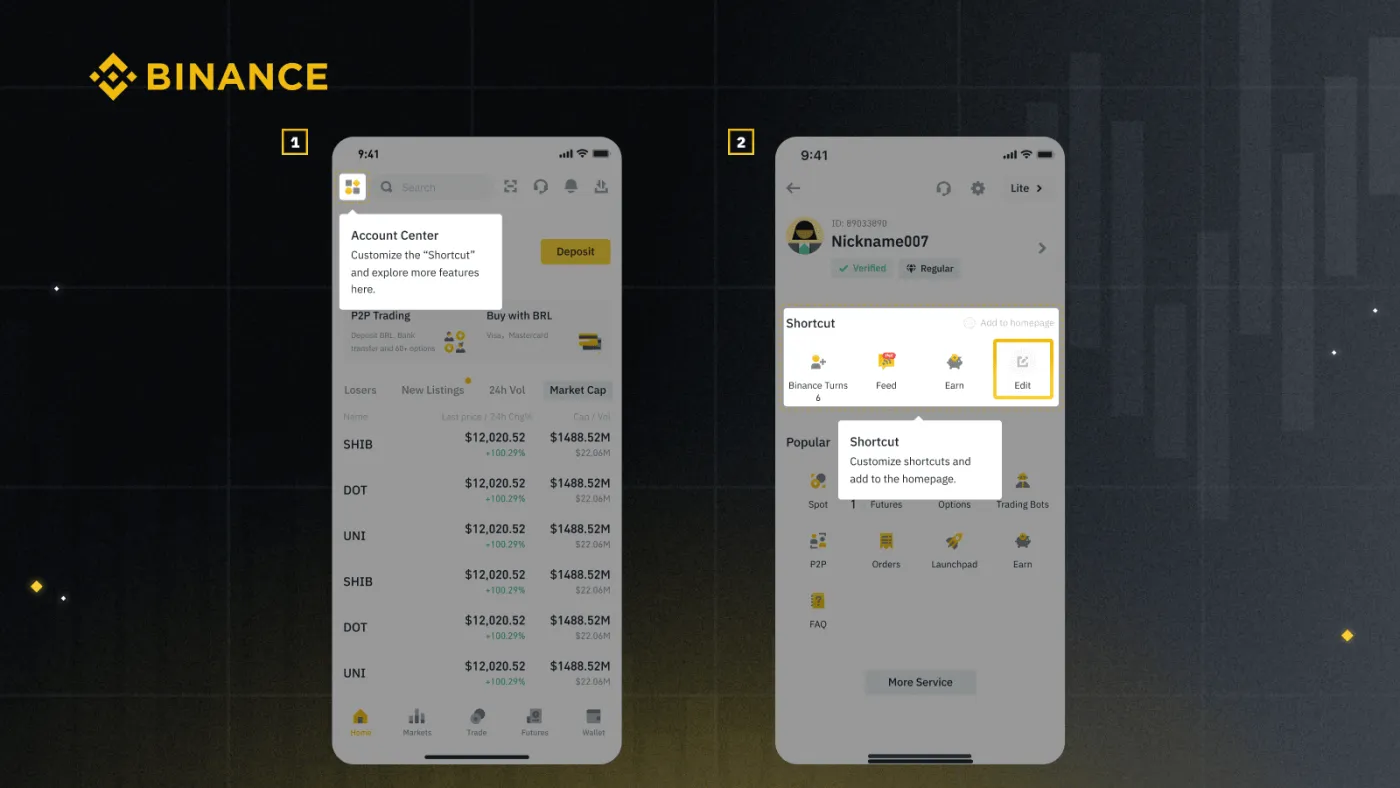
1. 왼쪽 상단 모서리에 있는 계정 센터 아이콘을 탭합니다.
2. 바로 가기 [Shortcut] 아래의 수정 버튼 [Edit]을 탭합니다.
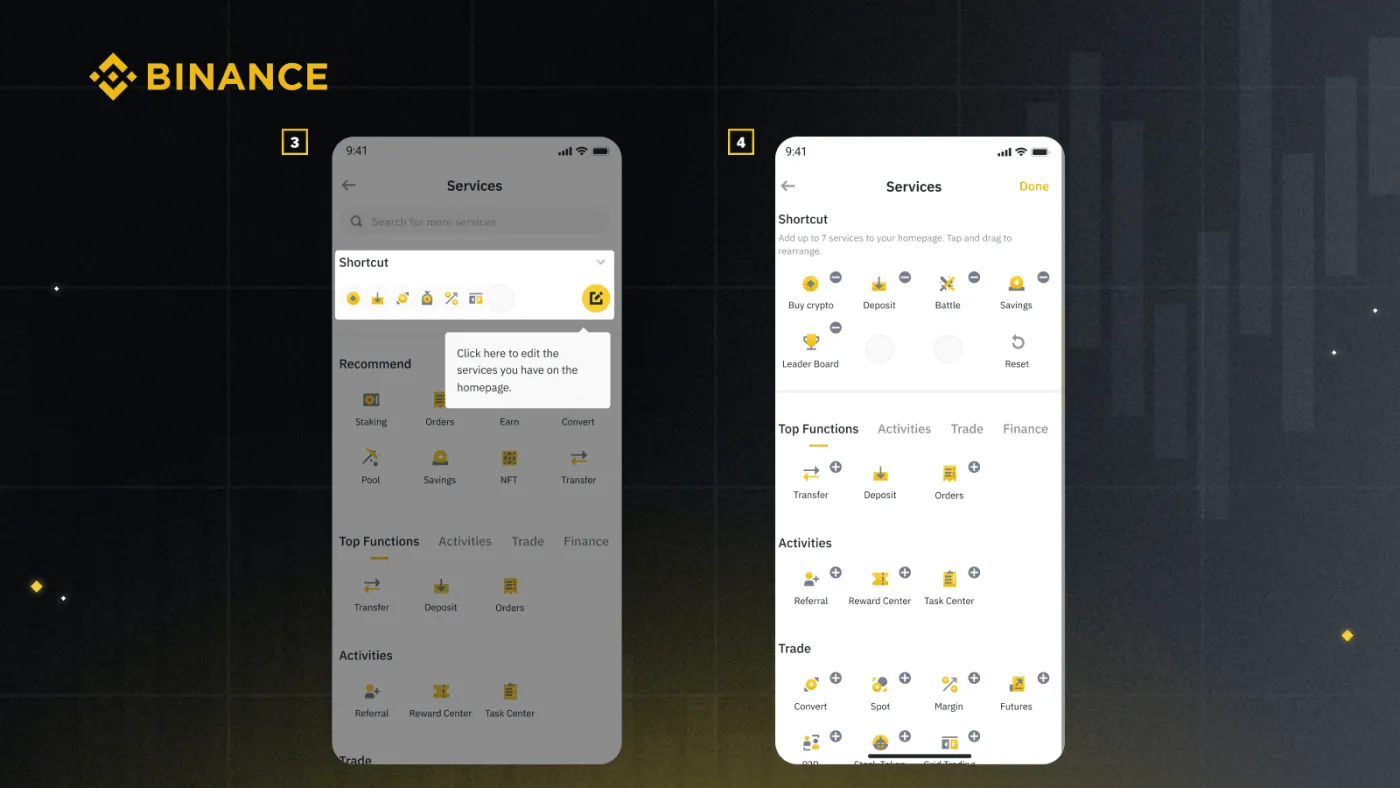
3. 오른쪽의 수정 아이콘을 탭하여 새로운 바로가기 아이콘을 설정할 수 있습니다.
4. 홈 화면에 표시할 아이콘은 최대 7개까지 선택할 수 있습니다.
5. 아이콘을 추가하려면 [+] 기호를 탭합니다. 아이콘을 제거하려면 [-] 기호를 탭하세요.
6. 완료했으면 우측 상단의 완료 버튼 [Done]를 탭합니다. 초기화 [Reset]을 탭하면 바로가기 섹션이 기본 아이콘 설정으로 되돌아갑니다.
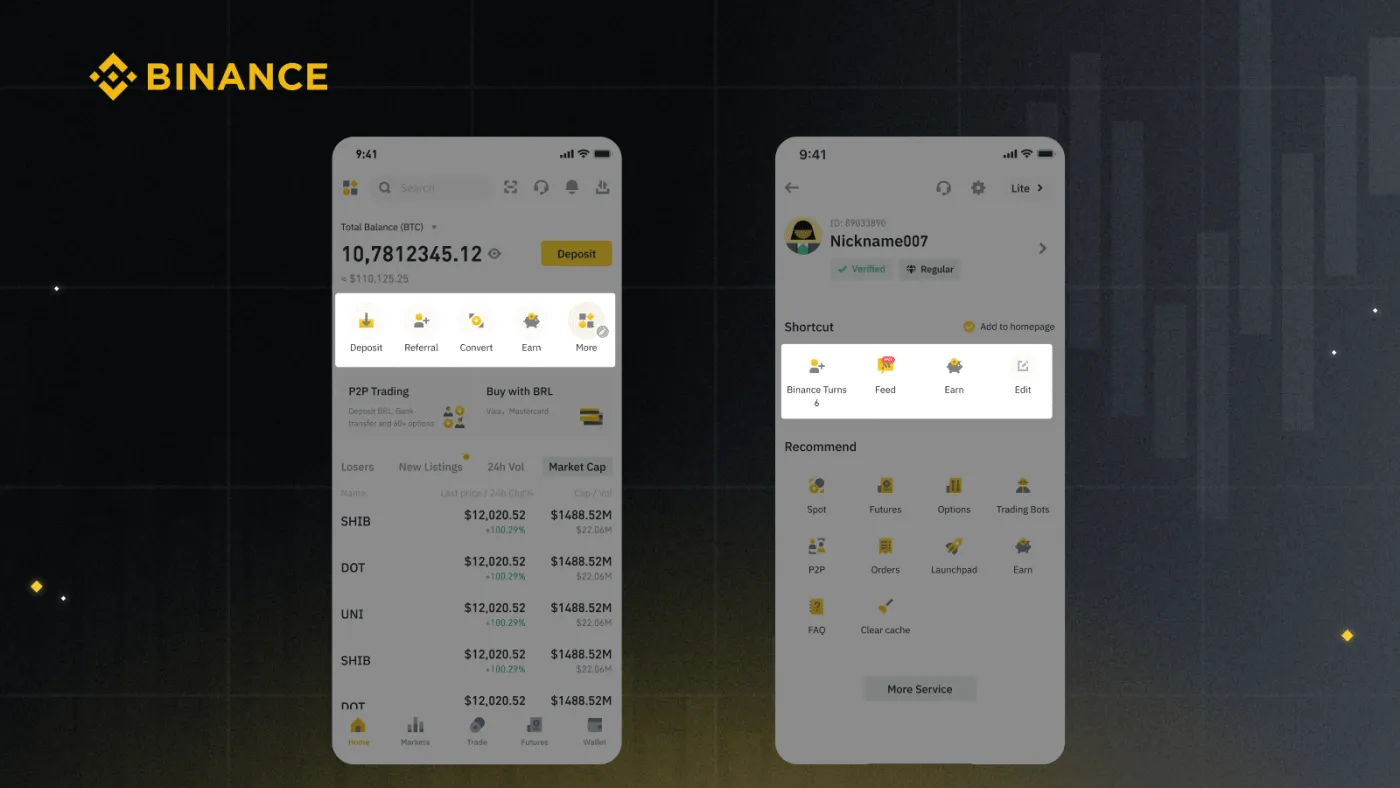
7. 이제 바이낸스 앱 홈페이지와 계정 센터에 설정한 숏트컷 아이콘이 표시됩니다.
홈에 아이콘이 표시되지 않는다면 계정 센터로 돌아가서 바로 가기 [Shortcut] 옆의 [Add to hompage]를 선택했는지 확인해주세요. 참고로 이 기능은 바이낸스 라이트에서는 불가능하며, 프로 버전에서만 사용할 수 있습니다.
바이낸스 앱 모든 서비스 보기
바이낸스에서 이용할 수 있는 모든 앱을 보시고 싶으신가요? 먼저, 바이낸스 앱을 실행하시고 아래와 같이 따라해주시면 됩니다.
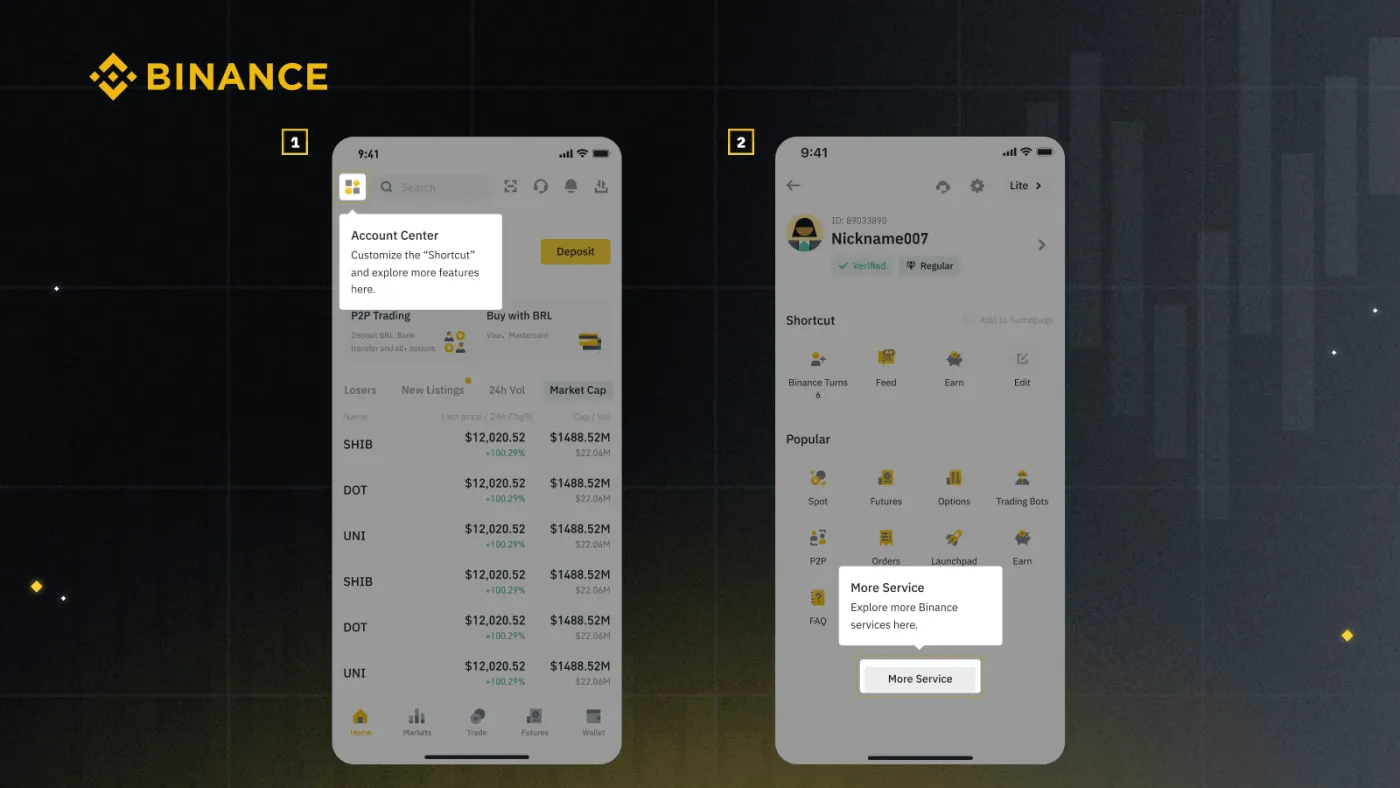
1. 홈페이지 왼쪽 상단의 계정 센터 아이콘을 탭합니다.
2. 인기 섹션 [Popular] 아래에 있는 서비스 더 보기 [More Service]를 탭합니다.
3. 이제 바이낸스 앱에서 사용하실 수 있는 모든 서비스가 표시됩니다.
마치며
이상으로 바이낸스 앱 첫화면 아이콘 설정을 변경하는 방법과 더불어 앱에서 사용할 수 있는 모든 서비스를 확인하는 방법에 대해 알아봤습니다. 도움이 되셨다면 아래의 하트 한방과 공유부탁드립니다. 감사합니다.
비트펑크크립토 리서치 에디터
2018년부터 코인 시장을 글로 기록해 왔습니다. 블록체인 기초부터 트레이딩, 금리와 거시 경제까지 446편을 썼고, 투자 도구 15종을 직접 만들어 운영합니다. 지금은 투자 · 주식 · 크립토를 기초부터 순서대로 배우는 학습 트랙을 만들고 있습니다.
※ 정보 제공을 위한 글이며 투자 권유가 아닙니다.